

Excel数字格式添加货币符号的实用指南
 摘要:
Excel数字格式添加货币符号的实用指南在工作中处理财务数据时,经常需要将普通的数字转换成带货币符号的格式。在弹出的对话框中选择货币或会计专用类别,系统会自动添加默认的货币符号。如...
摘要:
Excel数字格式添加货币符号的实用指南在工作中处理财务数据时,经常需要将普通的数字转换成带货币符号的格式。在弹出的对话框中选择货币或会计专用类别,系统会自动添加默认的货币符号。如... Excel数字格式添加货币符号的实用指南
在工作中处理财务数据时,经常需要将普通的数字转换成带货币符号的格式。这样做不仅让表格更加专业,也能让阅读者一眼看出数据的含义。Excel提供了多种设置货币格式的方法,掌握这些技巧可以大幅提升工作效率。无论是制作报表还是处理账目,货币格式都能让数据更加清晰易读。
打开Excel后,选中需要设置货币符号的单元格区域。点击右键选择"设置单元格格式"Excel数字格式添加货币符号的实用指南,或者在"开始"选项卡中找到数字格式下拉菜单。在弹出的对话框中选择"货币"或"会计专用"类别,系统会自动添加默认的货币符号。这种方式最为直观,适合日常快速操作。
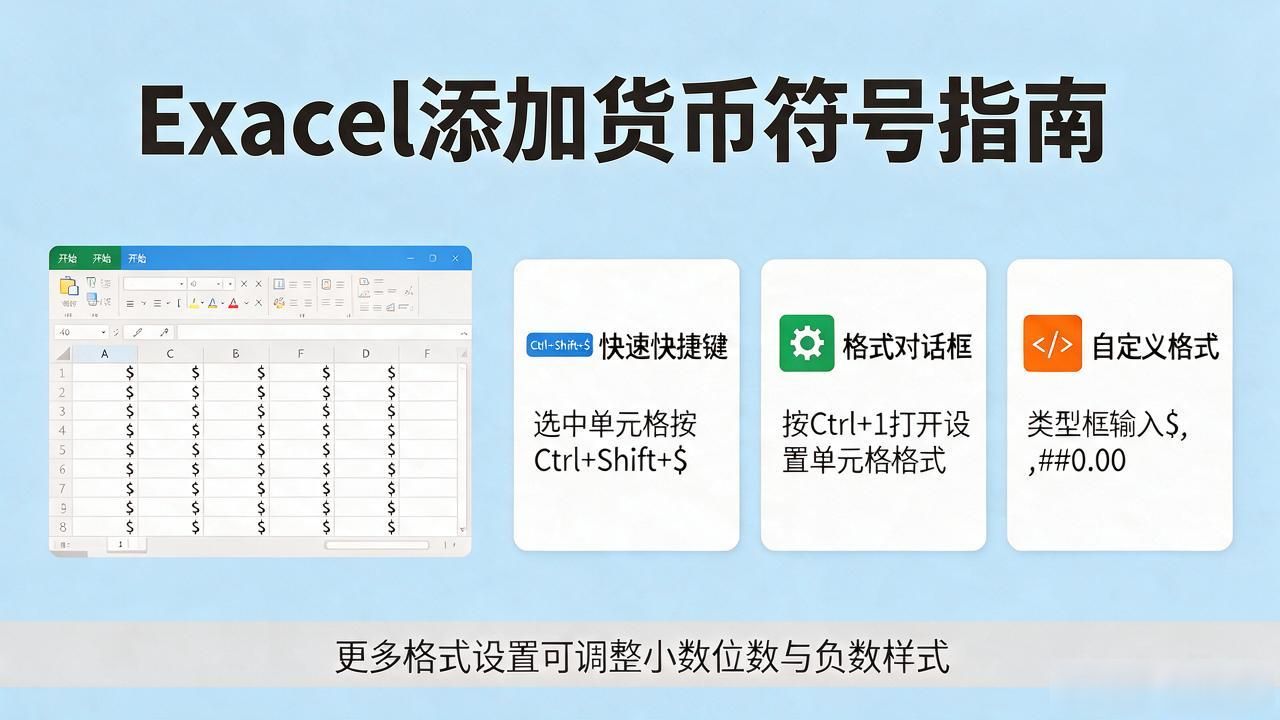
如果需要特定的货币符号,可以选择"自定义"格式。在类型框中输入"$#,##0.00"这样的格式代码,其中$可以替换成任意货币符号。比如输入"¥"表示人民币,"€"表示欧元。自定义格式的优势在于可以精确控制小数位数和负数显示方式,满足不同场景的个性化需求。
当需要批量处理大量数据时,可以使用格式刷工具。先对一个单元格设置好货币格式,然后点击"开始"选项卡中的格式刷,在目标区域拖动鼠标即可完成批量设置。也可以先设置好格式,再使用填充柄向下或向右拖动填充。这种方法在处理大量数据时非常高效。
有些情况下数值显示异常,可能是因为单元格格式被设置为"文本"而非"数值"。此时需要先检查并修改数据类型,或者使用分列功能将文本格式转换为数值格式。另外,如果打印时货币符号对齐出现问题,可以尝试使用"会计专用"格式,它会自动将货币符号固定在单元格左侧excel数字格式使用货币符号,使报表更加整齐美观。